
+
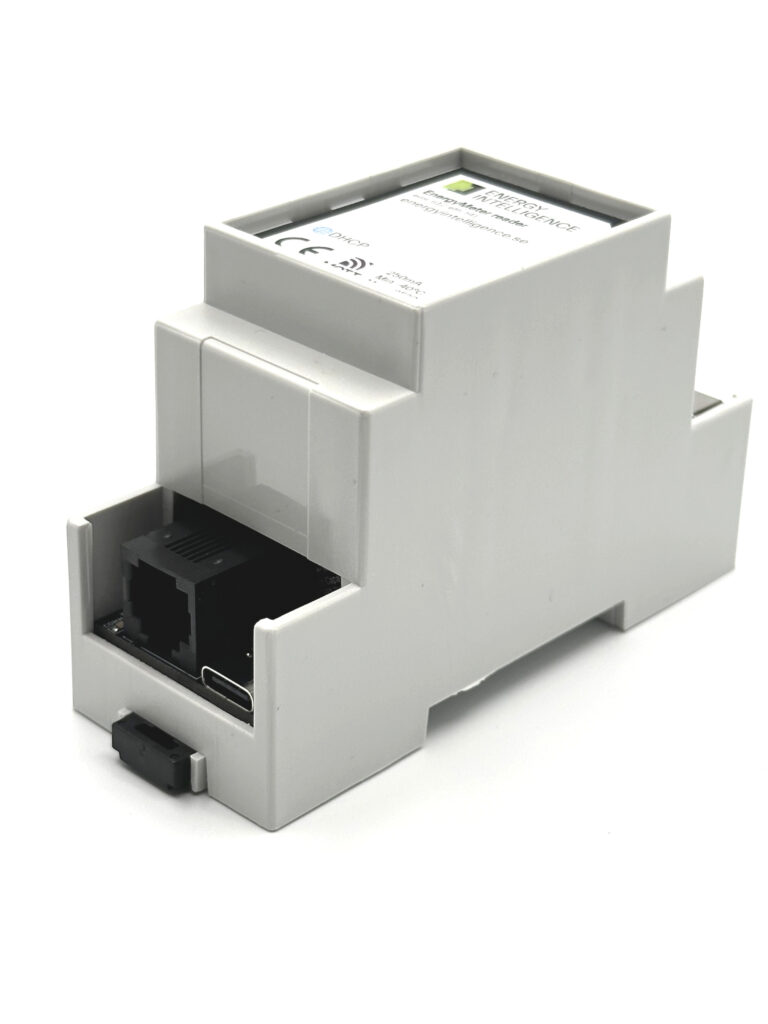
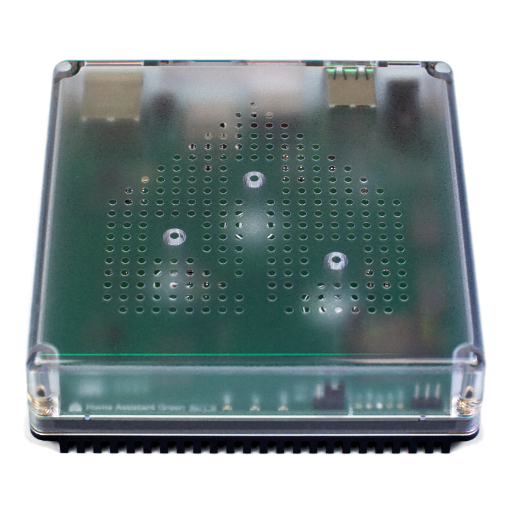
Om du vill använda en elmätaravläsare med Home Assistant kan det vara smidigt att skaffa en dedikerad Home Assistant hårdvara såsom Home Assistant Green. Denna guide förklarar hur man kommer igång med en Home Assistant Green och våra elmätaravläsare. Guiden är tillämpbar på alla våra läsarenheter. Exemplen som visas demonstrerar hur man gör via Home Assistants webbgränssnitt (som nås på http://<enhetens-ip>:8123) men stegen går också att följa genom Home Assistants mobilapplikation.
Steg 1: Installera Home Assistant Green
Installera din Home Assistant Green enligt de medföljande instruktionerna. Och skapa ett användarkonto i appen eller via webbläsaren.
Steg 2: Installera MQTT integration
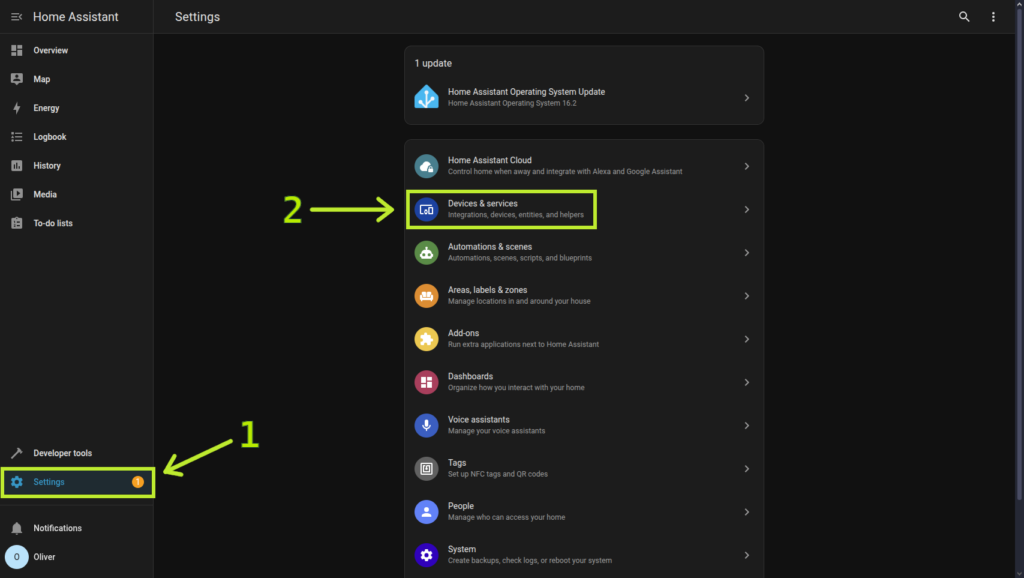
När du har skapat ett användarkonto och loggat in i Home Assistant klickar du på ”Inställningar → Enheter och tjänster”.
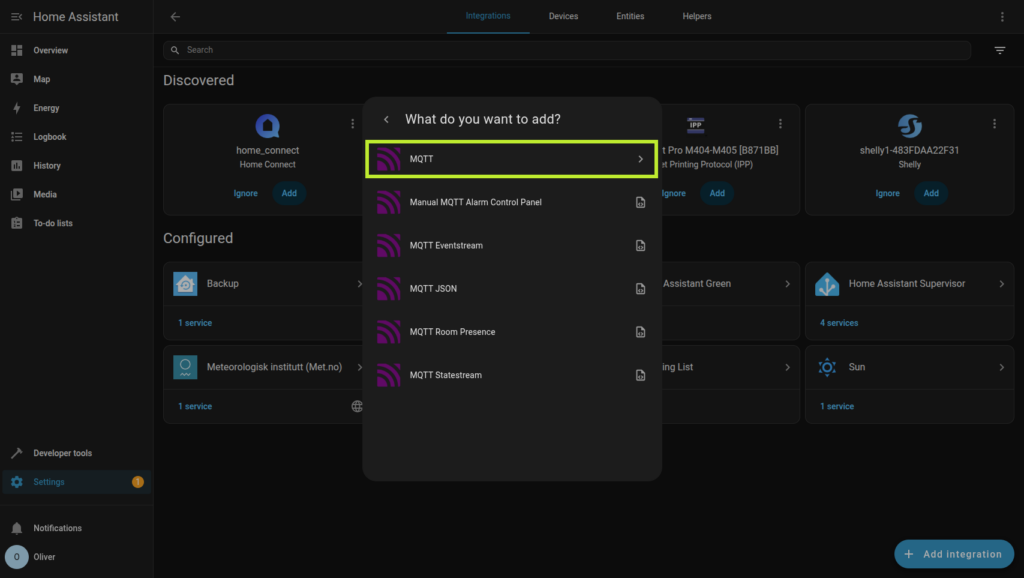
Därefter klickar du på knappen ”Lägg till integration” i det nedre högra hörnet och söker efter MQTT integrationen.
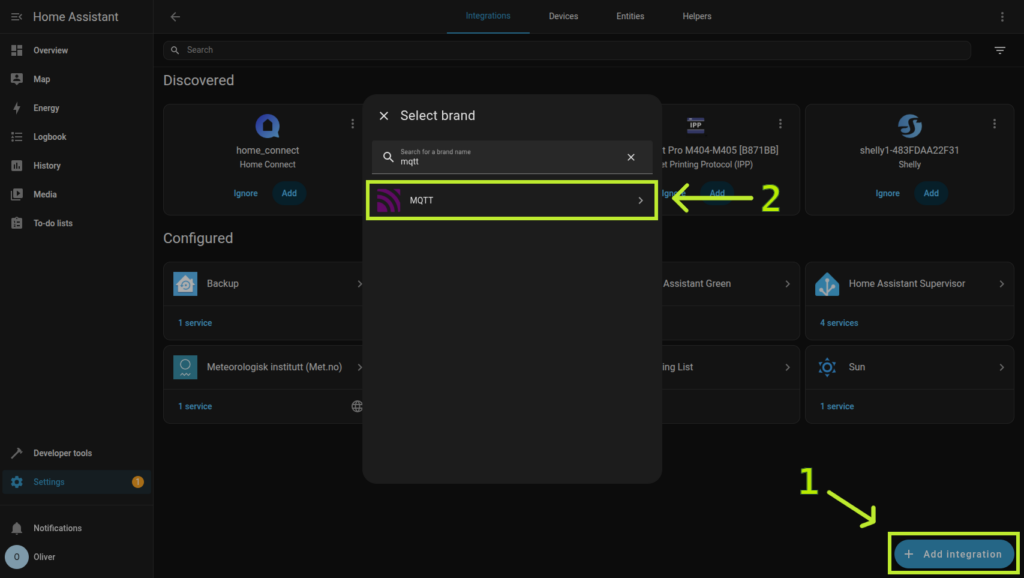
Välj sedan alternativet högst upp som bara heter ”MQTT”
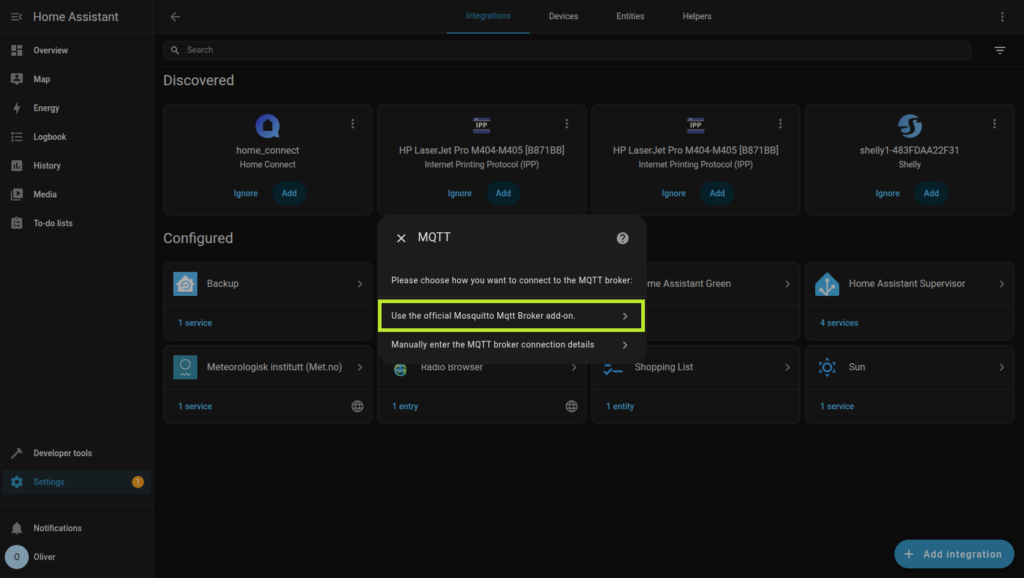
Sist väljer du att använda det officiella tillägget Mosquitto Mqtt Broker.
Mqtt brokern kommer nu installeras och du behöver inte ändra några inställningar för integrationen.
Steg 3: Skapa en användare för elmätaravläsaren (frivilligt)
För att ansluta till Mqtt brokern behöver elmätaravläsaren ange användarnamnet och lösenordet för en användare i Home Assistant. Det kan vara bra att skapa en användare för elmätaravläsaren som är till för detta syfte men det går också att använda dina egna inloggningsuppgifter.
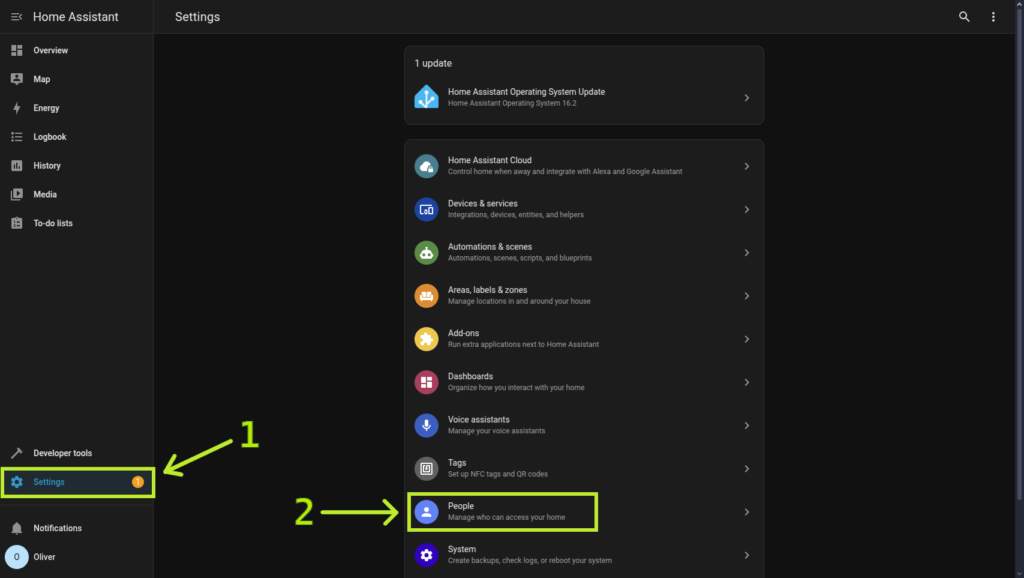
För att skapa en användare navigerar du till ”Inställningar → Personer”.
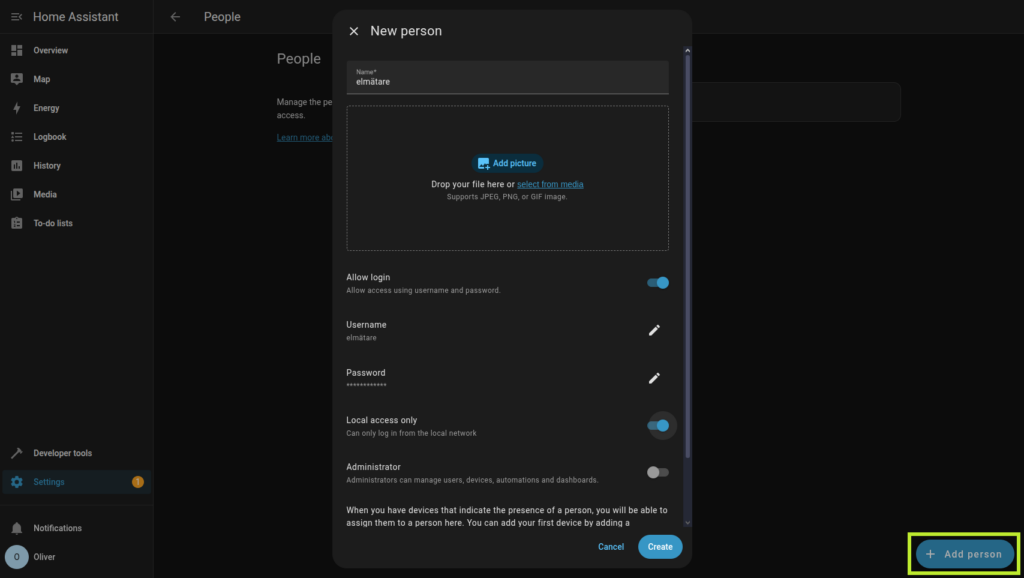
Sedan klickar du på knappen ”Lägg till person” och väljer ett användarnamn och lösenord. Det kan även vara bra att välja ”Endast lokal åtkomst” så länge elmätaravläsaren inte behöver kunna ansluta från ett annat ntäverk.
Steg 4: Installera elmätaravläsaren
Installera elmätaravläsaren enligt de medföljande instruktionerna.
Steg 5: Anslut elmätaravläsaren till Mqtt brokern i Home Assistant
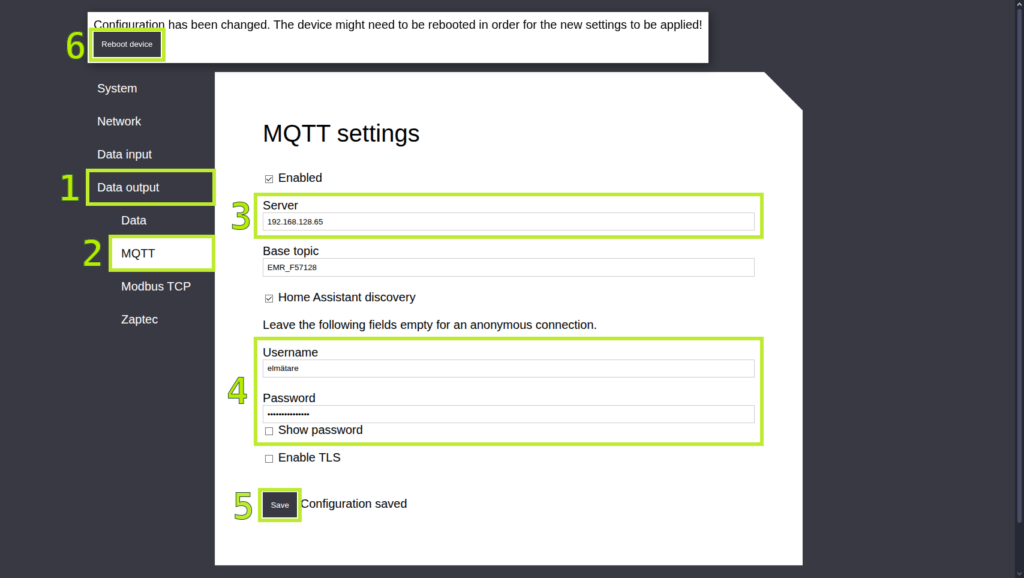
Öppna elmätaravläsarens webbgränssnitt i din webbläsare och navigera till ”Data ouput → MQTT”. Här ställer du in ip addressen till Home Assistant Green under ”Server” och anger användarnamn och lösenord till användaren du skapade i steg 3 eller någon annan användare som finns i Home Assistant.
Spara sedan inställningarna genom att klicka på ”Save” och starta om elmätaravläsaren genom att klicka på ”Reboot device”.
Steg 6: Kontrollera att kontakten mellan elmätaravläsaren och Home Assistant fungerar
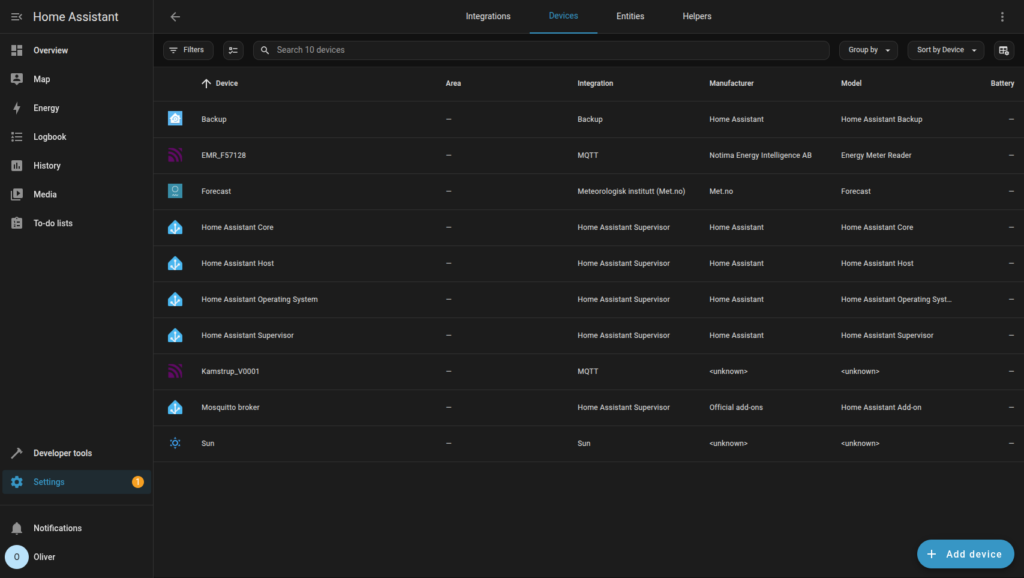
När elmätaravläsaren har startat om bör den ansluta till Mqtt-brokern och automatiskt lägga upp både elmätaravläsaren och elmätaren den är ansluten till som enheter i Home Assistant. Alla mätvärden som elmätaravläsaren tar emot kommer också att läggas upp som entiteter. Notera att det kan ta upp till 10 sekunder från att anslutningen har upprättats tills att enheterna och entiteterna dyker upp i Home Assistant.
Om du navigerar tillbaka till ”Inställningar → Enheter och tjänster” i Home Assistant och klickar på fliken ”Enheter” så bör du kunna se elmätaravläsaren och elmätaren.
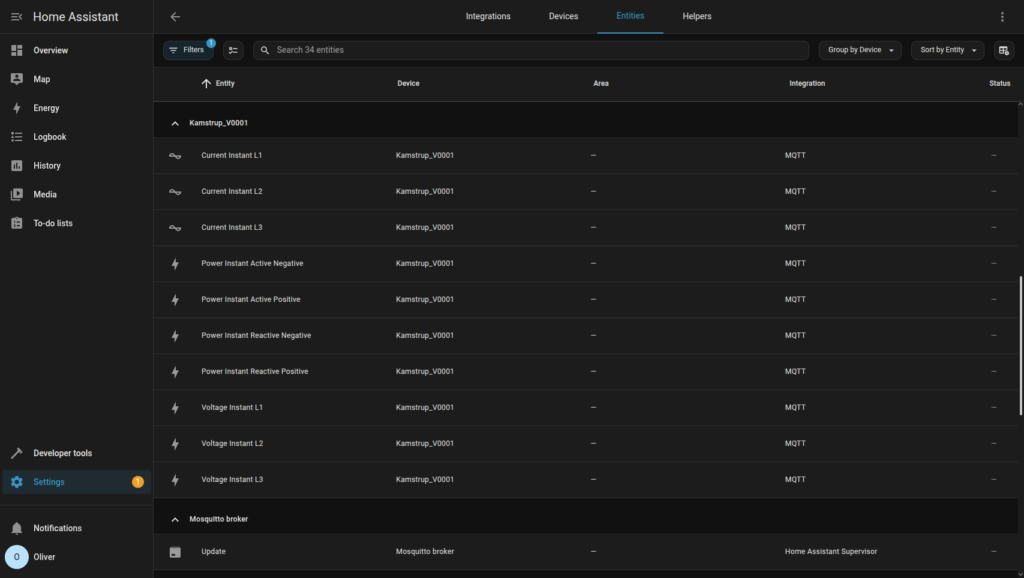
Klickar du på fliken ”Entiteter” bör du också kunna se ett antal mätvärden från elmätaren.
Steg 7: Konfigurera energianvändning i Home Assistant
Nu när vi har fått in dessa entiteter kan vi konfigurera Home Assistant att hålla reda på energiförbrukningen. Det gör man genom att navigera till ”Energi” och klicka på ”Lägg till förbrukning”. Välj sedan entiteten som heter ”Energy Active Positive”.
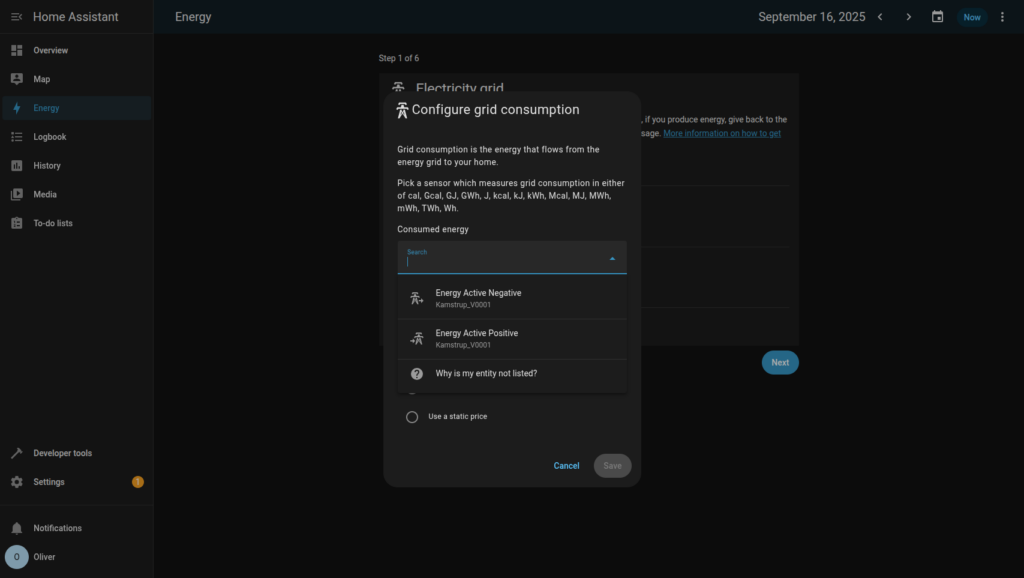
Om du inte ser någon entitet som heter ”Energy Active Positive” kan du behöva vänta ett tag. Vissa elmätare talar nämligen bara om sin energiförbrukning en gång per timme.
Om du har solpaneler eller någon annan form av elproduktionsanläggning så kan du klicka på ”Lägg till inmatning” för att ställa in Home Assistant på att hålla reda på hur mycket energi som går tillbaka från hushållet till elnätet. Här ska du välja entiteten ”Energy Active Negative”.